 ナノトイラボ


今回はVB.NETのDataGridViewのセルの色を変更する方法を解説します。
DataGridViewの行や列に対して一括で色を変更したり、セルの色を変更する方法も解説しております。
参考:【VB.NET】DataGridViewの値を取得する方法を5つ解説!
参考:【VB.NET】DataGridViewの特定の列の表示・非表示を制御する方法を3つ解説!
リンク
ヘッダーのセルの色を変更する
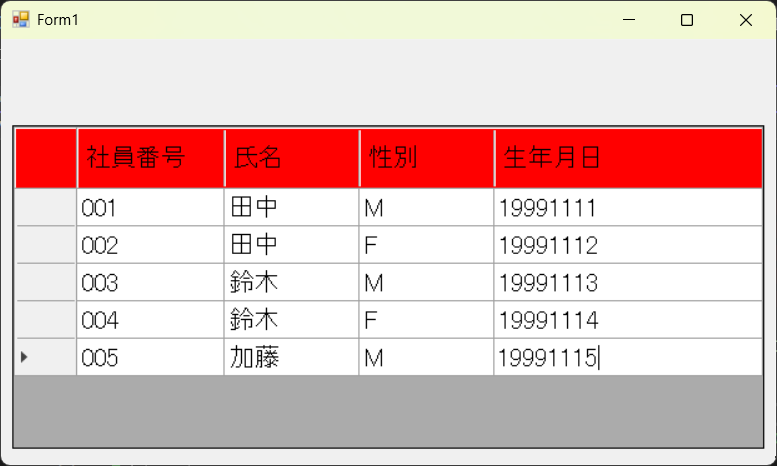
ヘッダーのセルの色を変更するには以下のコードになります。
' どちらでも意味は同じ。
DataGridView表.ColumnHeadersDefaultCellStyle.BackColor = Color.Red
DataGridView表.ColumnHeadersDefaultCellStyle.BackColor = Color.FromArgb(255, 0, 0)
1行のセルの色を変更する
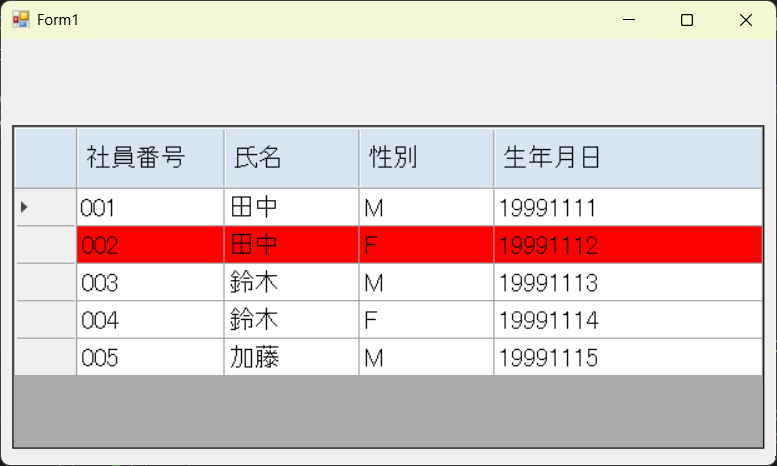
1行のセルの色を変更するには以下のコードになります。
' 行番号を指定
DataGridView表.Rows(1).DefaultCellStyle.BackColor = Color.Red
Rowsのインデックスをしているすると行の指定が行えます。
1列のセルの色を変更する
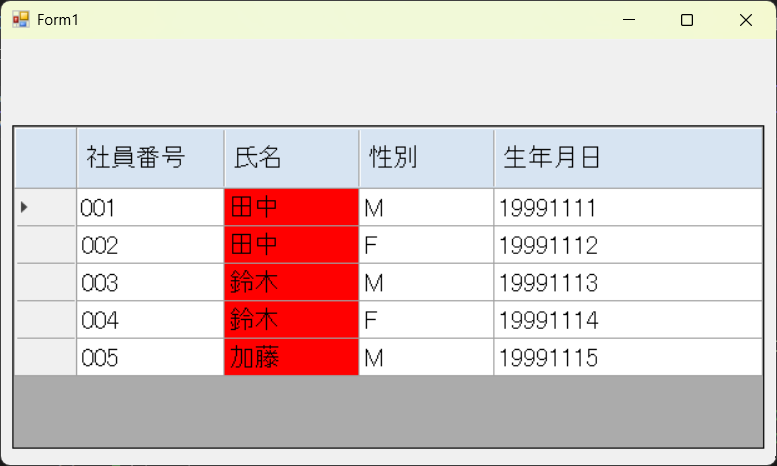
1列のセルの色を変更するには以下のコードになります。
' 列番号を指定
DataGridView表.Columns(1).DefaultCellStyle.BackColor = Color.Red
Columnsのインデックスをしているすると列の指定が行えます。
選択したセルの色を変更する
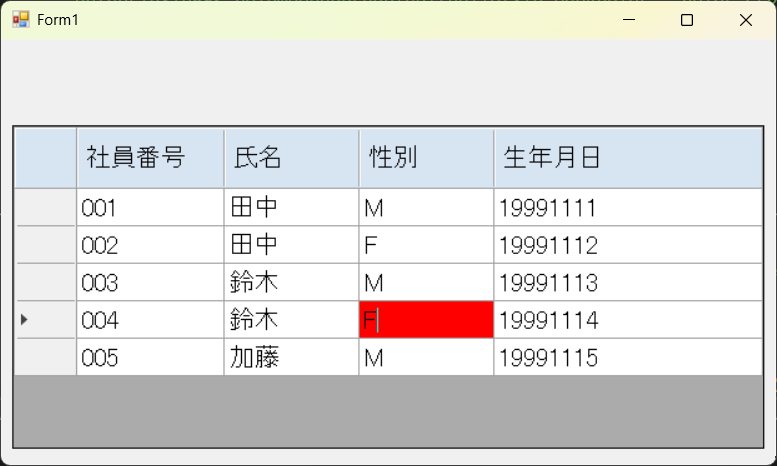
次のコードは、クリックしたセルの色を変更するコードです。
イベントハンドラとしてCellClickを設定し、クリックした行と列のインデックスを取得します。
    Private Sub DataGridView表_CellClick(sender As Object, e As DataGridViewCellEventArgs) Handles DataGridView表.CellClick
        ' インデックス範囲外は処理終了
        If e.RowIndex < 0 Or e.ColumnIndex < 0 Then
            Return
        End If

        DataGridView表(e.ColumnIndex, e.RowIndex).Style.BackColor = Color.Red
    End Sub
まとめ
回はVB.NETのDataGridViewのセルの色を変更する方法を解説しました。
本記事が少しでも参考になると幸いです。
参考:【VB.NET】DataGridViewの値を取得する方法を5つ解説!
参考:【VB.NET】DataGridViewの特定の列の表示・非表示を制御する方法を3つ解説!
リンク