 ナノトイラボ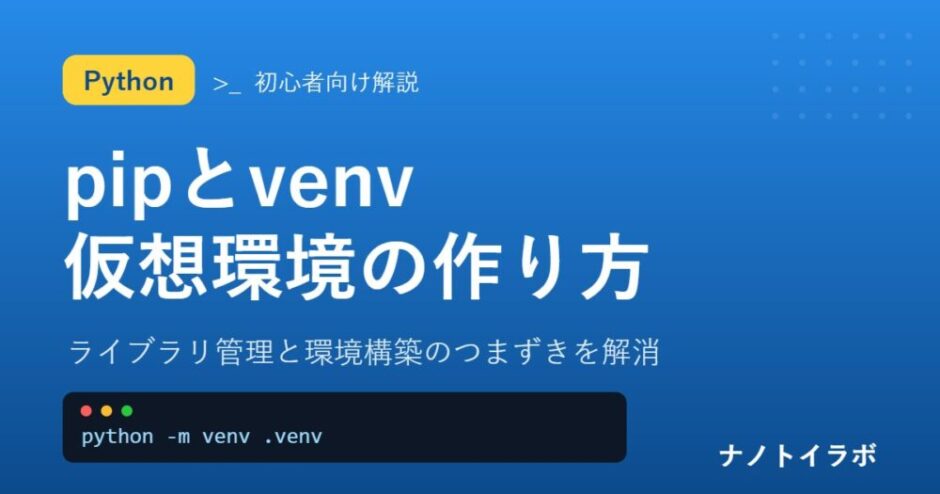

「pip install したらほかのプロジェクトが動かなくなった」「ライブラリのバージョンが合わなくてエラーになる」。Pythonの学習を進めると、こんな悩みに必ずぶつかります。その解決策が、仮想環境(venv)です。
この記事では、pip の基本的な使い方と、標準機能の venv で仮想環境を作る手順を、WindowsとMac/Linuxの両方に対応して解説します。
pipとは?
pip は、Pythonのライブラリ(パッケージ)をインストールするためのコマンドです。世界中の開発者が公開しているライブラリを、1行で導入できます。
# インストール
pip install requests

# バージョンを指定してインストール
pip install requests==2.31.0

# インストール済みの一覧
pip list

# アンインストール
pip uninstall requests
環境によっては pip の代わりに pip3、または python -m pip と書く必要があります。迷ったら python -m pip install ライブラリ名 と書くと、使っているPythonに確実にインストールできます。
なぜ仮想環境が必要なのか
仮想環境を使わずにインストールを続けると、すべてのライブラリが1か所に混在します。たとえば、プロジェクトAは「ライブラリXのバージョン1」を、プロジェクトBは「ライブラリXのバージョン2」を必要とした場合、両方を同時に満たせません。
そこで、プロジェクトごとに独立したPython環境を作る仕組みが仮想環境です。プロジェクトの数だけ「ライブラリの置き場所」を分けられます。
venvで仮想環境を作る
プロジェクトのフォルダに移動して、次のコマンドを実行します。
# 仮想環境の作成(.venv という名前のフォルダができます)
python -m venv .venv
Macの場合は python3 -m venv .venv と書く必要がある場合があります。
仮想環境を有効化する
# Windows(PowerShell)
.venv\Scripts\Activate.ps1

# Windows(コマンドプロンプト)
.venv\Scripts\activate.bat

# Mac / Linux
source .venv/bin/activate
有効化に成功すると、ターミナルの行頭に (.venv) と表示されます。この状態で pip install を実行すると、ライブラリは仮想環境の中にだけ入ります。
PowerShell で実行できないエラーが出た場合は、実行ポリシーの設定が必要になることがあります。こうした環境構築のつまずきは初心者には大きな壁なので、独学がつらいときはプログラミングスクールの選び方と比較軸も参考にしてみてください。
ライブラリを入れて動作確認
(.venv) $ pip install requests
(.venv) $ python -c "import requests; print(requests.__version__)"
# 2.x.x(インストールされたバージョンが表示されます)
requirements.txt で環境を共有する
仮想環境の中身は、requirements.txt に書き出すことで、ほかの人や別のPCでも再現できます。
# 現在のライブラリ一覧を書き出す
pip freeze > requirements.txt

# 別の環境で、一覧どおりにまとめてインストール
pip install -r requirements.txt
仮想環境を終了・削除する
# 終了
deactivate
仮想環境が不要になったら、.venv フォルダごと削除すれば完全に消えます。元のPython本体には影響しません。
なお、.venv フォルダは容量が大きく、環境ごとに作り直せるため、Gitで管理するときは .gitignore に追加しておくのが一般的です。
よくあるトラブル
- pip が見つからない:python -m pip を試す
- インストール先が違う:有効化を忘れていないか、行頭の (.venv) を確認する
- VS Code が仮想環境を認識しない:インタープリターを .venv のものに切り替える
- バージョンの食い違い:requirements.txt でバージョンを固定する
もっと効率的にPythonを学びたい人へ
環境構築は、プログラミング学習でもっとも挫折しやすいポイントのひとつです。最初のつまずきを乗り越えたい方は、質問できるマンツーマンのスクールも選択肢にしてみてください。
Winスクールの「Python Winner」は、マンツーマン指導で未経験からPythonを学べ、転職サポートや無料カウンセリングにも対応しています。まずは無料カウンセリングで、自分に合うか確かめてみてはいかがでしょうか。
※本記事には広告(アフィリエイトリンク)を含みます。
Pythonプログラミング|マンツーマンレッスンで初めてをプロに育てる【Python Winner】
他のスクールとも比べたい方は、スクールの比較記事もあわせてご覧ください。資格取得を目指す方はPython3エンジニア認定基礎試験の参考書比較も参考になります。
まとめ
- pip はライブラリを導入するコマンド。迷ったら python -m pip を使う
- 仮想環境はプロジェクトごとにライブラリを分けるための仕組み
- 作成は python -m venv .venv、有効化は OS ごとにコマンドが違う
- 行頭に (.venv) が出ていれば有効化されている
- pip freeze と requirements.txt で環境を再現できる
関数やクラスを学ぶ前後に、一度は仮想環境を作ってみましょう。たとえばクラスの基本のサンプルを、仮想環境で動かしてみるのもおすすめです。