 ナノトイラボ

自作の Android アプリ「天気壁紙」には、傘の置き場メモという機能があります。「会社3階の傘立て」のように書いておくと、帰りに傘を忘れそうなときに、壁紙に出してくれるものです。
このメモ、最初は書く場所がとても不便でした。この記事では、その失敗と、今は3つの入り口から開けるようにした話をまとめます。
何が起きたか
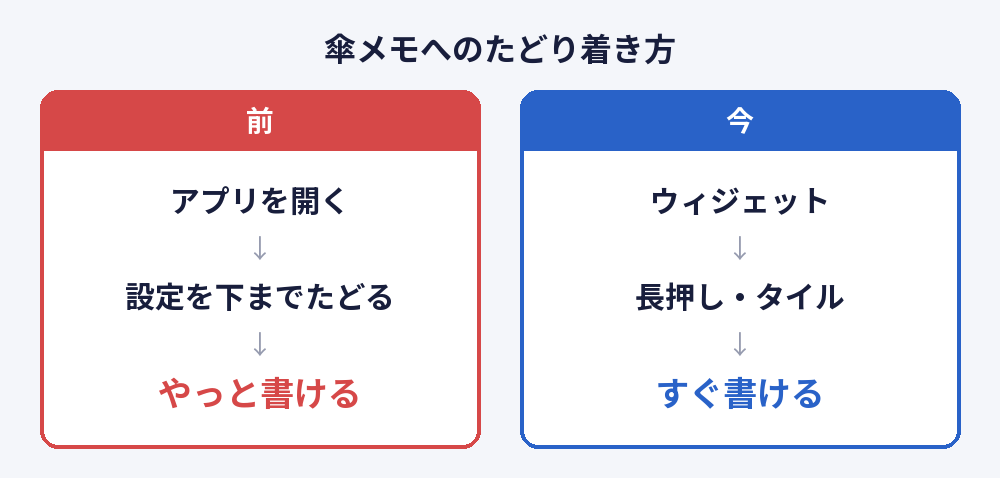
傘の置き場メモを作ったとき、書く欄はアプリの設定画面の中に置きました。見た目の設定や帰りの時間の設定と同じ画面です。そのため、メモを書くには、アプリを開いて、プレビューや見た目の設定の下まで画面をたどって、やっと欄にたどり着く、という流れでした。
でも、傘を置く場所は日によって変わります。会社の日もあれば、お店や駅の日もあります。つまりこのメモは、毎日のように書くものです。毎日書くものなのに、たどり着くまでが面倒だと、だんだん書かなくなってしまいます。
なぜ不便だったのか
設定画面は、ときどき変えるものを置く場所です。見た目や帰りの時間は、一度決めたらあまり変えません。そこに「毎日書くもの」をいっしょに置いてしまったのが、まちがいでした。
もうひとつ、メモを書きたいのは、傘を置いたすぐあとです。手に荷物を持っていたり、急いでいたりします。そんなときに、何回もタップしないと書けないのは、使う人にとって大きな手間でした。
しかも、このメモは書かないと何の役にも立ちません。書いていなければ、帰りの壁紙に置き場所も出ないからです。せっかくの機能も、書くまでが面倒だと、ないのと同じになってしまいます。
どう直したか(今どうしているか)
設定画面まで行かなくても書けるように、入り口を3つ作りました。
- ホーム画面のウィジェット:今のメモがいつも見えていて、タップするとその場で書きかえられる
- アイコンの長押し(ショートカット):アプリのアイコンを長押しして「傘メモ」を選ぶと、メモの画面が開く
- クイック設定のタイル:画面の上から下ろすパネルに置けるボタン。今のメモも小さく出る(Android 10 以上)
3つとも、同じメモの画面を開きます。入り口がちがっても、書く画面は1つなので、作る側も直しやすいです。メモの画面では、キーボードの「完了」を押すだけでも保存できるようにしました。
あわせて、アプリの中のメモ欄も、設定画面のいちばん上に動かしました。アプリを開いたら、すぐに書けます。アプリの「つかいかた」にも、この3つの入り口を書いています。
なお、ウィジェットとタイルは、使う人が自分で置く必要があります。ウィジェットは、ホーム画面の空いているところを長押しして、ウィジェットの一覧から「傘メモ」を選びます。タイルは、上から下ろすパネルの編集(えんぴつのマークなど)から「傘メモ」を足します。ショートカットは、アイコンの長押しに対応したホームアプリで使えます。くわしい手順は、スマホの機種によって少しちがいます。
作る人へ
- その機能をどれくらいの回数使うかで、置き場所を決める。毎日使うものを設定の奥に入れない
- 使う場面(急いでいる・片手がふさがっている)を思いうかべる
- Android には、アプリを開かずに使える入り口(ウィジェット・ショートカット・タイル)がある
- 入り口は増やしても、開く画面は1つにまとめると、直すのが楽
まとめ
- 傘の置き場メモは、最初は設定画面の中にあって、毎日書くには面倒だった
- 今は、ウィジェット・アイコンの長押し・クイック設定のタイルの3か所から開ける
- 3つとも同じメモの画面を開き、アプリ内のメモ欄も一番上に動かした
「天気壁紙」は、Google Play で「天気壁紙」と検索すると見つかります。作った話は天気の壁紙アプリを作った話に、ほかに作ったアプリは 作ったもの にまとめています。