 ナノトイラボ

Android のアプリに「通知へのアクセス」を許可しようとしたら、スイッチがグレーのまま押せない。自作アプリ「通知おやすみ」を試していたとき、自分のアプリなのにこれで止まりました。
原因は、Android 13 から入った「制限付き設定」という仕組みでした。この記事では、なぜ押せなくなるのかと、押せるようにする手順をまとめます。アプリを作る人だけでなく、ふつうに使っていて同じ画面で困った人にも役に立つはずです。
何が起きたか
「通知おやすみ」は、ボタンひとつで通知を止めて、あとでまとめて読めるようにする Android アプリです。ほかのアプリの通知を受け取るために、最初に1回だけ「通知へのアクセス」の許可が必要です。
開発中は、Google Play を通さずに、作ったアプリ(APK ファイル)をスマホのブラウザから落として入れて試していました。すると、設定の「通知へのアクセス」の画面で、自分のアプリのスイッチだけがグレーになっていて、押せませんでした。
なぜ押せないのか:「制限付き設定」
Android 13 からは、アプリストア以外から入れたアプリに対して、悪用されると危ない一部の許可を、最初は選べないようにしています。これが「制限付き設定」です。
対象になるのは、たとえば次のような許可です。
- 通知へのアクセス(ほかのアプリの通知を読める)
- ユーザー補助(画面の操作を代わりにできる)
どちらも、悪いアプリに渡すと、通知に届いた確認コードを読まれたり、勝手に操作されたりするおそれがあります。そのため、Google Play などのストアから入れたアプリは対象外ですが、ファイルから直接入れたアプリは、いったん止められるわけです。
押せるようにする手順
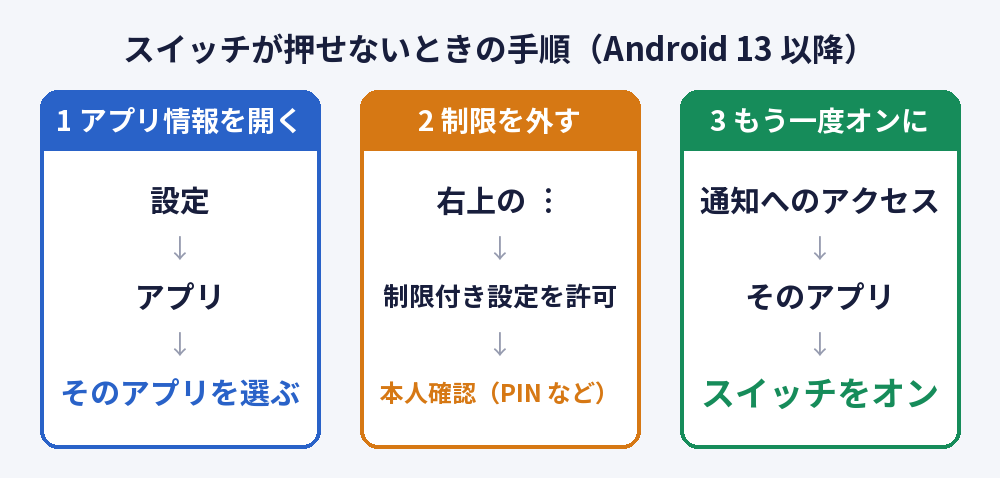
- グレーのスイッチを一度タップする(機種によっては「制限付き設定」の説明が出ます)
- 「設定」→「アプリ」から、そのアプリを選んでアプリ情報を開く
- 右上の ︙ から「制限付き設定を許可」を選ぶ
- PIN や指紋などで本人確認をする
- 「通知へのアクセス」の画面に戻って、スイッチをオンにする
メニューの言葉や︙の場所は、スマホのメーカーや Android のバージョンによって少しちがうことがあります。見つからないときは、アプリ情報の画面の右上を探してみてください。
なお、この許可は「このアプリを信じる」という意味になります。出どころが分からないアプリには、許可しないでください。
アプリの中でも案内するようにした
自分でつまずいたので、「通知おやすみ」では、許可がまだのときにメイン画面へ案内を出しています。案内には「通知へのアクセスを開く」と「アプリ情報を開く」の2つのボタンがあり、文の中で「スイッチがグレーで押せないときは、アプリ情報の右上の︙から『制限付き設定を許可』を選んでください」と伝えています。
許可がないままメインのボタンを押したときも、同じ案内を出します。また、機種によっては「通知へのアクセス」の画面を直接開けないことがあるので、そのときはアプリ情報の画面を開くようにしました。
アプリを作る人へ
- 通知へのアクセスやユーザー補助を使うアプリは、APK を直接入れて試すと必ずこの壁に当たる。開発中に「スイッチが押せない」と焦らなくて大丈夫
- Google Play から入れた利用者は基本的に当たらないが、案内を1行入れておくと安心
- 設定画面を開くボタンは、開けない機種のためにアプリ情報へ逃がす道も用意しておく
まとめ
- 「通知へのアクセス」のスイッチがグレーなのは、Android 13 からの「制限付き設定」のため
- アプリ情報の右上の︙から「制限付き設定を許可」を選ぶと押せるようになる
- 出どころの分からないアプリには許可しない
「通知おやすみ」は、Google Play で「通知おやすみ」と検索すると見つかります。作った話は「通知おやすみ」を作って公開した話に、ほかに作ったアプリは 作ったもの にまとめています。